Showing posts with label Komputer. Show all posts

Saturday, March 22, 2014

Tutorial Install/Compile Bootstrap 3 di Localhost [Windows]

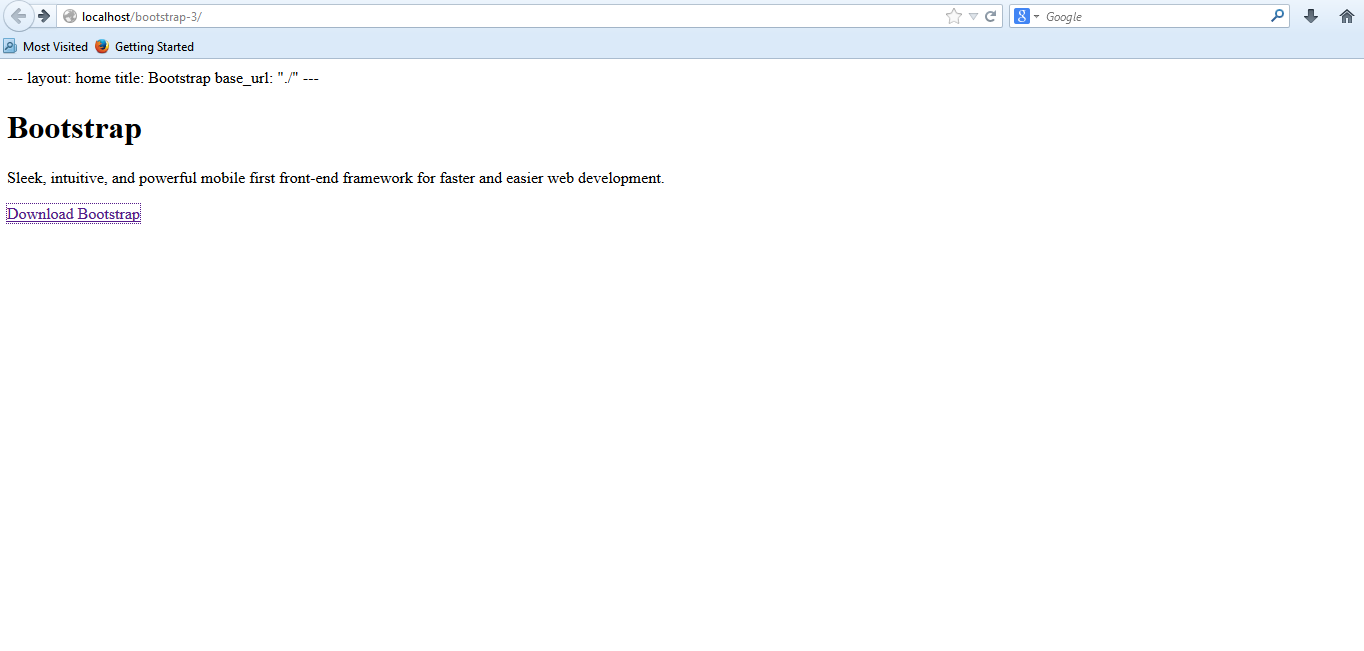
Saat ini bootstrap telah mengeluarkan versi terbarunya yaitu versi bootstrap 3.1.1.  Namun ketika anda mendownload dan meletakkan bootstrap tersebut pada localhost/webserver anda tampilan dari dokumentasi bootstrap 3 tersebut akan berantakan contohnya seperti ini :

untuk mengatasi hal ini, langkah-langkah yang perlu dilakukan agar bisa menampilkan dokumentasi bootstrap 3 adalah
1. Download Ruby Installer disini
2. Download DevKit Installernya Ruby disini
3. Download Bootstrap 3 pastinya, disini 
4. Setelah didownload Ruby Installernya, Install Ruby tersebut, defaultnya lokasi install ruby di C:


5. Setelah terinstall, kita fokus ke downloadan Devkit Installernya Ruby. Klik Installernya, dan 
    letakkan file hasil ekstrakkan ke direktori Ruby yang telah diinstall


6. Kemudian setelah selesai, Buka Cmd anda, dan arahkan ke direktory Ruby anda
  • Ketikkan perintah ruby dk.rb init

  • Ketikkan perintah ruby dk.rb install
 
  • Ketikkan perintah seperti dibawah ini
 
  • Ketikkan perintah chcp 65001
 
  • Kemudian arahkan ke folder bootstrap-3 yang diinstall di htdocs anda, dan ketikkan perintah seperti pada gambar
  • Selanjutnya buka browser anda dan ketikkan pada url = http://localhost/bootstrap-3/docs/ maka tampilan dokumentasi bootstrap 3 tidak berantakan lagi

Monday, October 28, 2013

Membuat Video Player dengan HTML 5

Untuk membuat video player dengan menggunakan HTML 5 tidak usah menggunakan plugin seperti jwplayer dll cukup dengan tag - tag HTML 5 saja. berikut kode script HTML 5 untuk membuat video player

<!DOCTYPE html>
<?php
if (isset($_GET['id']))
{
    $id=$_GET['id'];
}
?>
<html>
<body>
<h1 align="center">Video Player </h1>
<div id="container" align="center">
<video width="320" height="240" controls="controls" autoplay="autoplay" >
<!--<source src="LARVA - Decay.mp4" type="video/mp4" />-->
<?php
if($id==""){
    echo '<source src="videos/LARVA - Decay.mp4" type="video/mp4" />';
}
else{
    echo '<source src="videos/',$id,'" type="video/mp4" />';
}
echo 'Your browser does not support the video tag. ';
?>
</video>
</div>
<div id="list" align="center">
<h3>Daftar List Video</h3>
<a href="index.php?id=LARVA - Puding.mp4">LARVA - Puding</a>
<br>
<a href="index.php?id=LARVA_Cement.mp4">LARVA - Cement</a>
<br>
<a href="index.php?id=LARVA_Balloon.mp4">LARVA_Balloon‬</a>
<br>
<a href="index.php?id=LARVA - Decay.mp4">LARVA - Decay</a>
</div>
</body>
</html>

berilah nama file index.php. file ini diletakkan dalam webserver/xampp anda. dan berilah folder videos untuk menyimpan video yang akan ditampilkan. setelah selesai buka file di browser localhost anda

contoh screenshotnya :


Saturday, December 22, 2012

Cara Menampilkan File Wrl (VRML)

Sebelum menampilkan File .wrl nya terlebih dahulu kita mengenal apa itu VRML. VRML (Virtual Reality Modeling Language) adalah sebuah bahasa pemrograman yang diciptakan khusus untuk membuat objek-objek dalam bentuk 3Dimensi yang ditampilkan dalam halaman web (World Wide Web). Objek-objek yang dibuat dengan VRML akan memiliki tiga buah dimensi panjang, lebar, dan kedalaman, sehingga dapat dipandang dari setiap sudut. File yang dibangun menggunakan VRML berekstensi wrl. Untuk menampilkan file VRML ini harus mengguanakn VRML browser.

Untuk dapat menampilkan isi file ini, tentu saja dibutuhkan aplikasi yang bisa menginterpretasikan bahasa VRML. Dalam praktiknya, aplikasi ini sebagian besar dibuat dalam bentuk plugin yang berjalan di bawah kontrol browser seperti IE, Mozilla, Netscape, ataupun Opera. Situs Web www.vrml.org menyediakan banyak resource untuk VRML, termasuk browser dan plugin untuk VRML. Dalam bentuk plugin dapat disebutkan antara lain Blaxxun Contact, Cosmo Player, Viscape, dll. Selain dalam bentuk plugin tentu saja ada juga browser dalam bentuk aplikasi standalone. Contohnya antara lain, VRWeb, VRMLView dari SIM, Cortona VRML, dan sebagainya.

Setelah mengetahui apa itu VRML, maka untuk menampilakn File .wrl nya yaitu dengan cara
1. Menuliskan lokasi file .wrl pada url

Url browser terdapat lokasi file pada komputer

File .wrl
                                     

2. Gambar 3d akan tampil dalam browser. Selesai